
面對出行不便或線下聚集受限的情況,騰訊會議為各位老師準備了網(wǎng)課指南,讓我們一起高效上課,天天向上!
1. 預定會議
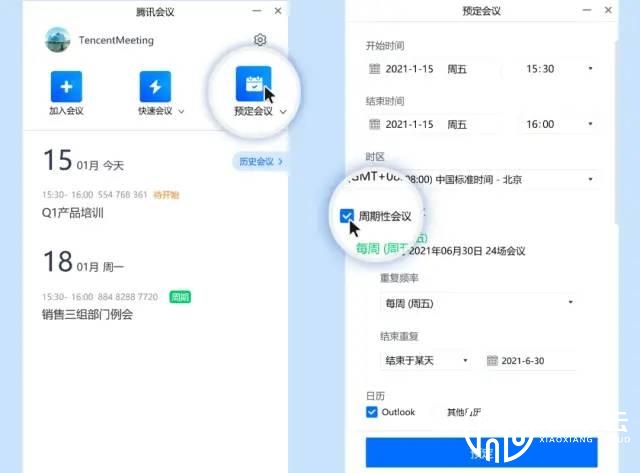
1.1 可選擇預定周期性會議,老師們不用再手動重復預定會議,固定的會議號搭配固定的上課時間,更容易養(yǎng)成同學們準時上課的好習慣,提高課堂效率
路徑:預定會議>周期性會議>設(shè)置周期循環(huán)選項
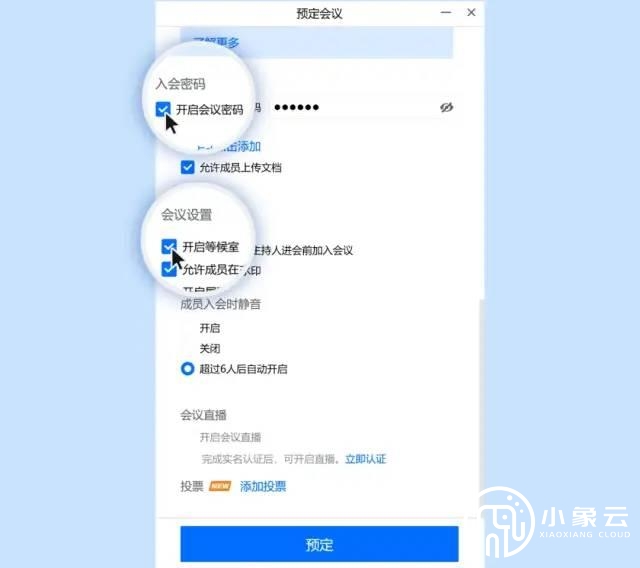
1.2 為了防止不相關(guān)的人誤入課堂,老師在預定會議時還可以設(shè)置會議密碼,或者開啟等候室,所有成員需經(jīng)過老師確認后,才能進入會議,保證入會安全。
路徑:預定會議>開啟會議密碼或等候室
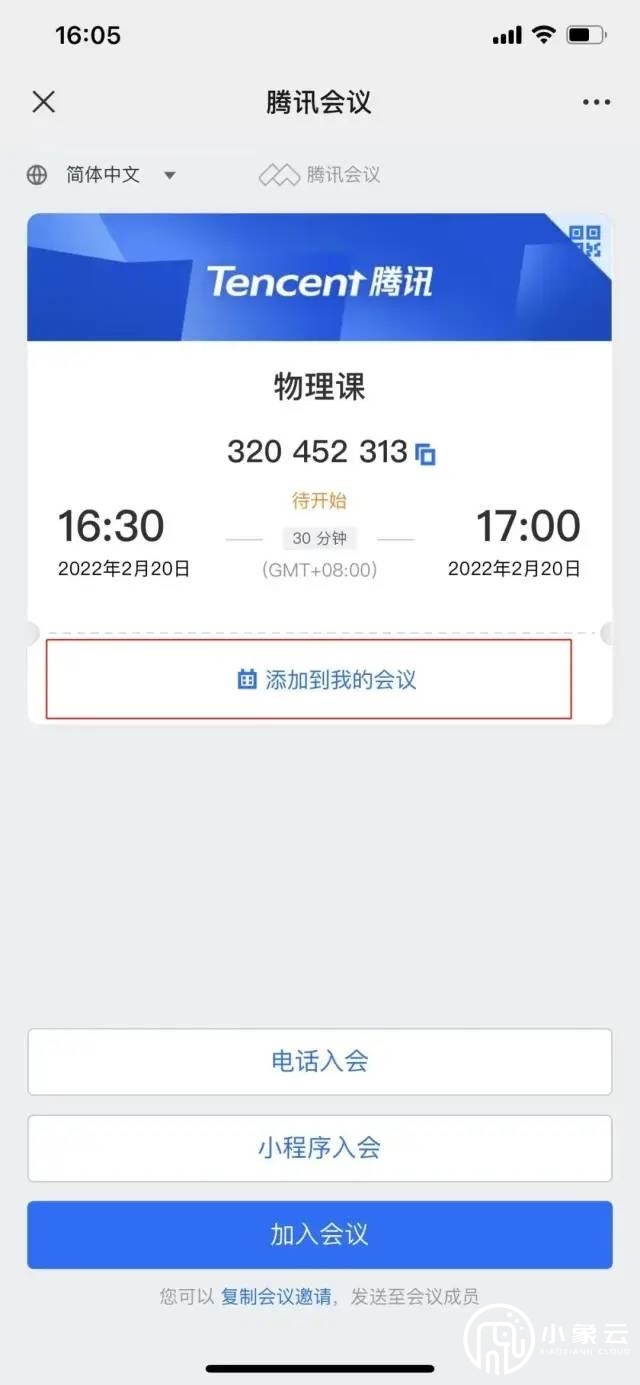
1.3 預定完會議后,老師可將會議鏈接分享給學生,并提醒學生點擊“添加到我的會議”,學生就能從會議列表中找到該會議,并實時接收會議提醒,不錯過上課時間。
2. 課前準備
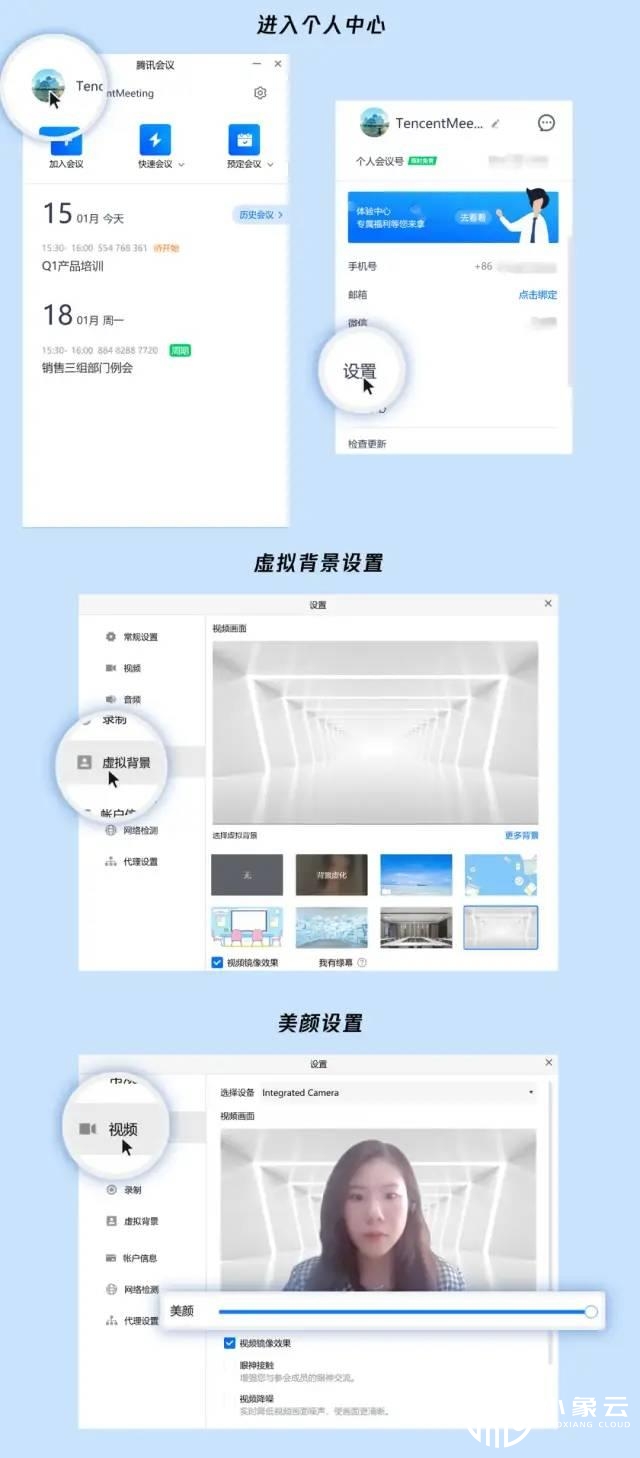
2.1 提前設(shè)置好虛擬背景、美顏,呈現(xiàn)出更好的形象,打造專注的會議環(huán)境。
路徑:頭像>設(shè)置>設(shè)置虛擬背景及美顏
2.2 提醒同學們修改入會昵稱,方便辨認名字,并保持麥克風靜音,共同維護課堂秩序。
3. 開啟高效云課堂
在課堂中,推薦老師和同學們一起打開攝像頭,感受更沉浸式的課堂氛圍,同時老師也能通過觀察學生的狀態(tài)來動態(tài)調(diào)整講課節(jié)奏:
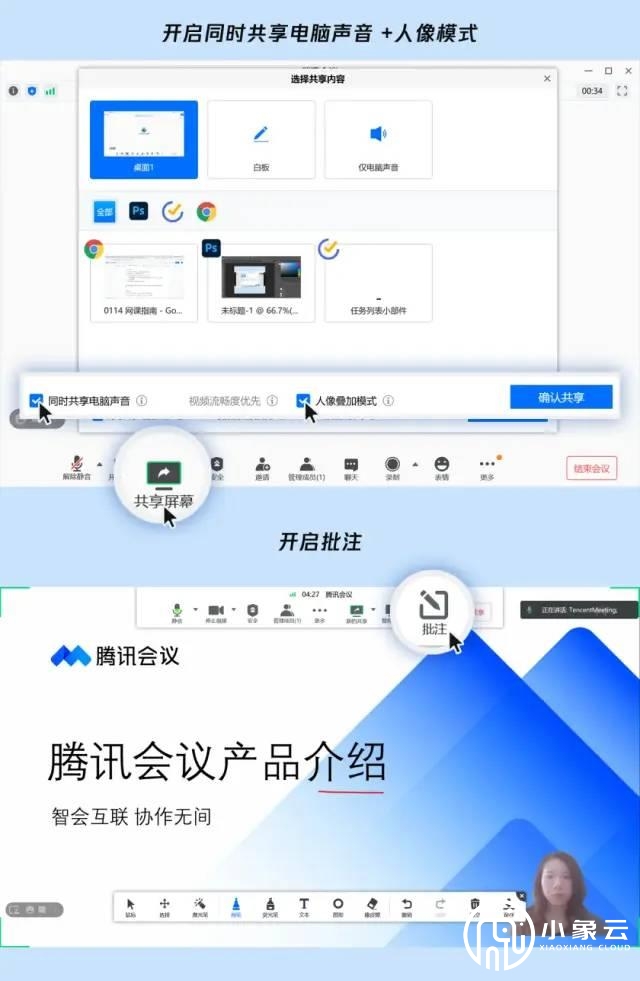
3.1 當您需要講解課件時,可以使用共享屏幕,并進行以下操作:
1)開啟同時共享電腦聲音,確保共享視頻時,能正常播放聲音;
2)開啟人像疊加模式,將本人的視頻畫面疊加在共享的桌面、窗口或白板上,打造更生動的講課現(xiàn)場;
3)使用批注功能,利用多種畫筆圖形工具輔助講解。
路徑:(會議中)共享屏幕>開啟“同時共享電腦聲音”或“人像疊加模式”>確認共享>開啟“批注”
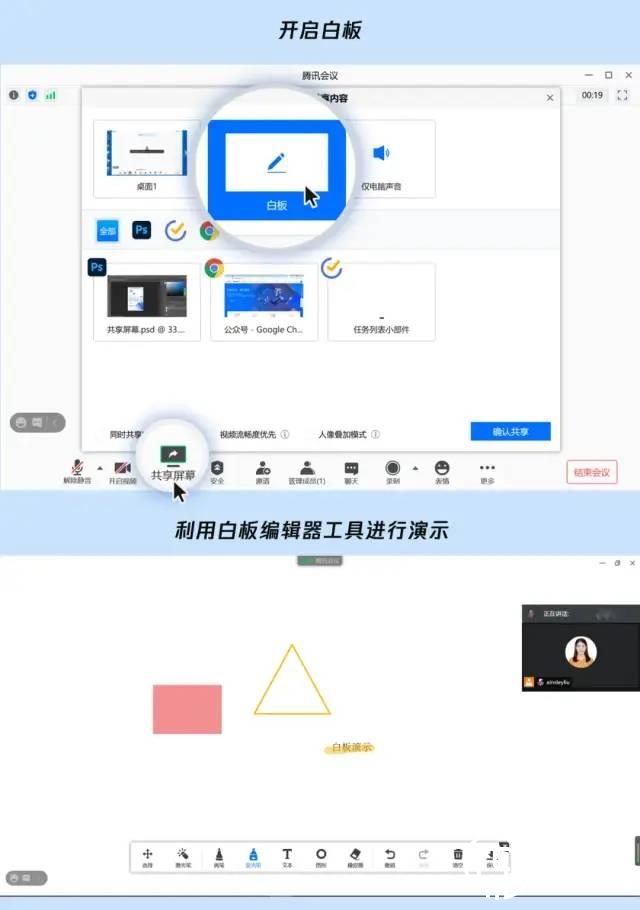
3.2 當您需要進行黑板演示時時,可以使用共享白板,利用多種畫筆圖形工具輔助講解。
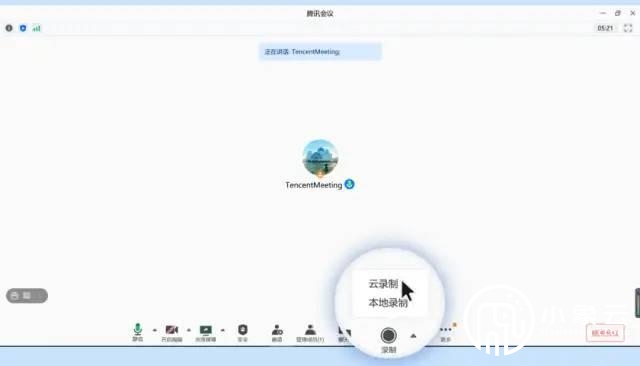
3.3 您還可以將課程錄下來存檔,方便同學們?nèi)蘸蠡乜磸土暎扑]使用云錄制+自動會議紀要功能,生成課堂回放視頻和講稿。支持手機和電腦錄制,個人版用戶免費享有1G存儲容量,錄制完畢后,自動生成回放鏈接,分享給他人也更便捷。
路徑:(會議中)錄制>云錄制開啟云錄制后,“自動會議紀要”將會自動啟用,點擊錄制右側(cè)箭頭可調(diào)整設(shè)置
4. 維持課堂紀律
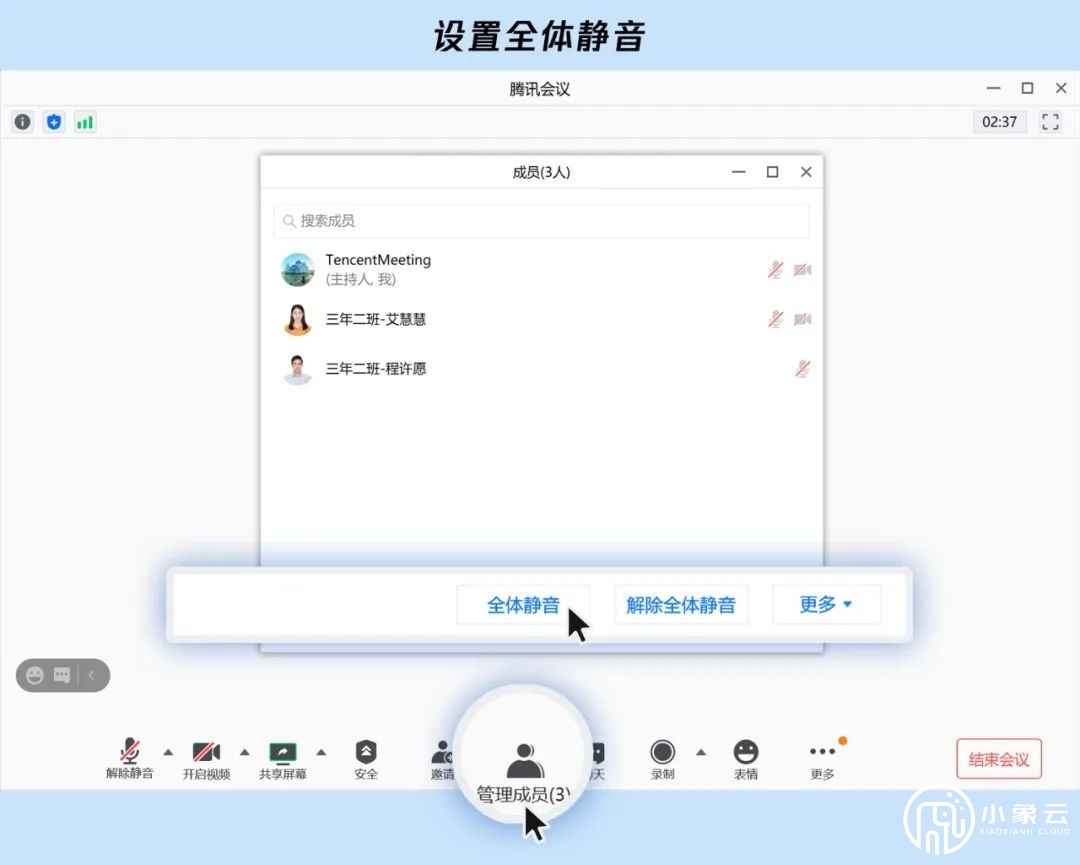
4.1 老師可以點擊管理成員,一鍵全體靜音,防止同學們誤開麥,維護課堂秩序。
路徑:(會議中)管理成員>全體靜音
5. 確認簽到情況
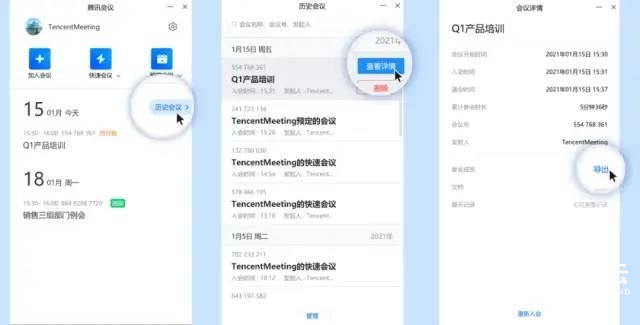
會議結(jié)束后,會議預定人可以通過歷史會議導出參會人員列表。
路徑:歷史會議>查看詳情>導出
 更多產(chǎn)品了解
歡迎掃碼加入小象云騰訊會議用戶交流群
產(chǎn)品交流、問題咨詢、優(yōu)惠福利
都在這里



 視頻會議
視頻會議








 滬公網(wǎng)安備 31011202009659號